Empezar
Desde el registro hasta tu primer viaje. Pensado para el dueño que arranca de cero.
Esta guía te lleva desde "no tengo cuenta" hasta "ya tengo a la empresa operando". Asumimos que sos el dueño o administrador. Si sos operario o chofer, andá directamente al manual de tu rol.
Cómo se compone el sistema
Tramo es multi-tenant: cada empresa (tenant) tiene sus propios datos completamente aislados de las demás, a nivel de base de datos. Dentro de tu empresa hay 3 roles principales:
- Administrador — vos, el dueño o quien configura todo
- Operario — administrativos y despachadores que cargan viajes y liquidan
- Chofer — usuarios en la ruta, con vista mobile reducida
Hay un cuarto rol, Superadmin, que somos nosotros (Tramo): operamos la plataforma, no entramos a tu cuenta.
Paso 1. Registrá tu empresa
- Andá a
tramo.com.ar/registro-empresa - Cargá el nombre, CUIT y datos de contacto
- Elegí el rubro principal (cerealero, lechero, hacienda, etc.) — Tramo se autoconfigura según esto: unidades de carga, documentos, categorías de gasto y tarifas quedan listas
- Enviá la solicitud
Te activamos el acceso en menos de 24hs. Recibís un email con el link a tu subdominio (ej.
mi-empresa.tramo.com.ar) y la contraseña inicial.
Paso 2. Primer login
- Abrí el link que llegó por email
- Ingresá con tu email y la contraseña inicial
- Cambiá la contraseña desde
Mi cuenta → Cambiar contraseña
Tu sesión usa cookies seguras (httpOnly). No necesitás guardar tokens en el navegador ni en el código.
Paso 3. Revisá la configuración del rubro
Andá a Administración → Configuración (/configuracion). Revisá que:
- Unidad de carga sea la correcta (
Kg,Litros,Cabezas,m³, etc.) - Documento de transporte tenga el label correcto (Carta de Porte, DTE, Remito, etc.)
- Categorías de gasto estén alineadas con tu operación (combustible, peaje, lavado, viático…)
- Tipos de documento incluyan los que les vencen a choferes y camiones (carnet, VTV, seguro…)
Los módulos (fumigaciones, calidad, facturación electrónica con AFIP, etc.) los habilita Tramo según lo que uses. La facturación electrónica con AFIP es opcional: si facturás por fuera de Tramo, las facturas manuales alcanzan.
Paso 4. Cargá los datos maestros
En este orden, para que después todo encadene bien:
- Choferes (
/choferes→ Nuevo chofer) — nombre, DNI, contacto, modelo de pago (porcentaje, monto fijo o sueldo + km extra) - Camiones (
/camiones→ Nuevo camión) — patente, capacidad, tipo de vehículo - Dadores de carga (
/dadores) si trabajás con terceros - Puntos de carga/descarga (
/puntos) — los habituales (acopios, plantas, tambos…) - Tarifarios (
/tarifarios) si tenés tarifas estandarizadas por ruta
Video: Flota y parque automotor — camiones, acoplados, documentación y vencimientos.
Video: Dadores, puntos y rutas — dadores de carga, puntos logísticos y rutas que se repiten.
Video: Tarifarios, facturas y AFIP — precio por ruta, factura vinculada al viaje y CAE.
Paso 5. Invitá a tu equipo
Andá a Administración → Usuarios (/usuarios):
- Click en "Nuevo usuario"
- Ingresá nombre, email y elegí el rol (
operarioochofer) - El sistema genera una contraseña inicial que vas a compartir con el usuario
- Cuando entre, le va a pedir cambiarla
Si tenés roles más finos en mente, podés editar permisos por rol desde
/roles(admin). Por defecto los 3 roles tienen permisos sensatos para arrancar.
Video: Seguridad, roles y auditoría — alta de usuarios, permisos por rol y bitácora de quién hizo qué.
Paso 6. Tu primer viaje de prueba
Aunque no esté toda la flota cargada, registrá un viaje para verificar que el cálculo funciona como esperabas:
Video: Despacho de viajes y carta de porte — chofer, camión, carga y carta de porte, con el flete y el margen calculados.
Operaciones → Viajes → Nuevo viaje- Elegí chofer, camión, origen y destino
- Cargá la cantidad y la tarifa
- Si trabajás con dador, indicá el porcentaje
- Guardá
Vas a ver el viaje en el listado con el flete bruto, comisión dador, flete neto, monto al chofer y ganancia empresa calculados automáticamente.
Listo, ya operás
A partir de acá:
- Los operarios cargan viajes, gastos y generan liquidaciones (ver manual del operario)
- Los choferes ven sus viajes y cargan gastos desde el celular (ver manual del chofer)
- Vos como admin mirás los reportes, exportás y configurás (ver manual del admin)
Tip: Si tenés dudas, escribinos por WhatsApp. Respondemos en minutos en horario comercial.
Centro cooperativo
Si operás un centro que reparte la carga entre socios, el flujo es otro: padrón de socios, rueda de asignación y órdenes de carga.
Video: Centro cooperativo — quién sigue en la rueda, la orden aceptada y la carga con CTG.
Administrador
Configurás la empresa, mirás los reportes y manejás el equipo. Acceso total al sistema.
El admin tiene acceso a todo. Esta guía cubre las tareas que típicamente caen en tu silla: configurar la empresa, controlar la plata, ver reportes y gestionar el equipo.
Video: Administrador transportista — recorrido por el panel: viajes, liquidaciones, vencimientos, flota, gastos y reportes.
Tu día desde el Dashboard
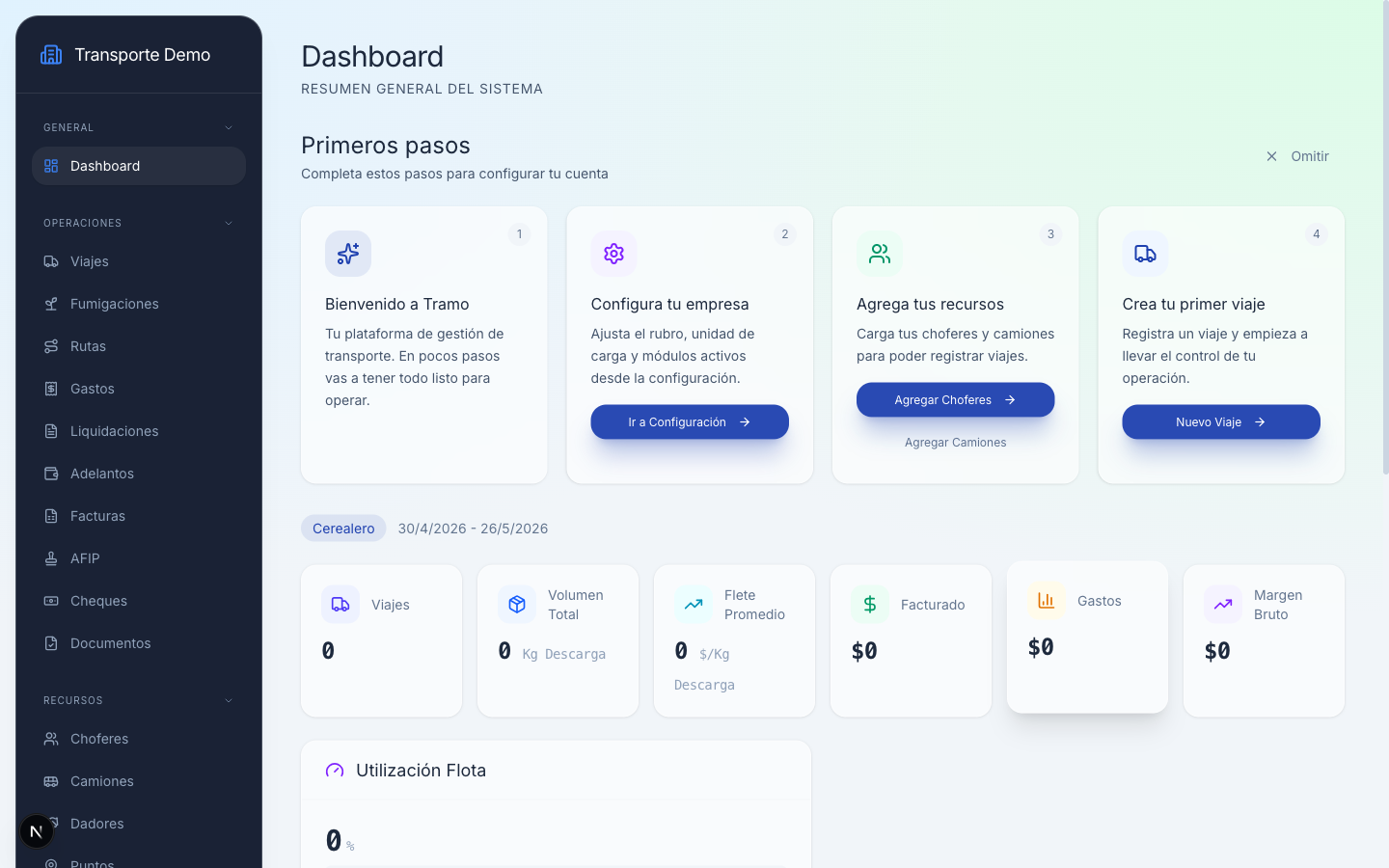
Dashboard (/dashboard) es tu pantalla de inicio. Tiene 6 zonas:
- KPIs adaptados al rubro — ingresos, costos, rentabilidad, viajes, carga del mes
- Alertas operativas — viajes sin facturar, gastos sin asignar
- Saldos por chofer — quién tiene saldo pendiente
- Vencimientos próximos — documentos que vencen en 30 días
- Cheques por vencer — los que tenés en cartera
- Actividad reciente — últimos viajes y gastos
Cada bloque es clickeable y te lleva a la pantalla detallada.
Tu agenda: el Calendario
General → Calendario (/calendario) junta en un solo lugar todo lo que tiene fecha en la empresa, leído siempre del dato vigente: si renovás un documento, el calendario lo muestra en la fecha nueva en el momento.
Qué aparece:
| Tipo | Qué ves | Cuándo se pone en ámbar ("por vencer") |
|---|---|---|
| Documentos de choferes y camiones | Licencia, psicofísico, VTV/RTO, seguro, etc. | Según los días de anticipación de cada documento |
| Cheques en cartera | "Cheque a cobrar" o "Cheque a pagar", con el importe | 7 días antes |
| Comprobantes AFIP | Vencimiento de pago de cada factura emitida (sin notas de crédito) | 7 días antes |
| Certificado AFIP | Cuándo vence tu certificado para facturar | 30 días antes |
| Fin del período de prueba | Si la cuenta está en prueba | 7 días antes |
| Viajes | Por día, con su estado (pendiente, sin facturar, completado). En el mes se agrupan: "5 viajes" | — |
| Salidas previstas | Los días de tus rutas programadas que todavía no tienen viaje generado | — |
| Liquidaciones | Las pendientes aparecen una vez, el día en que se generaron, con su período en el título; las pagadas, el día del pago | — |
| Órdenes y ausencias | Si tenés habilitado el centro operativo | — |
| Tarifarios | Cuándo empieza a regir una tarifa nueva | — |
| Eventos propios | Lo que cargues vos: services, renovaciones, reuniones | Según los días de aviso que le pongas |
Lo vencido aparece en rojo, lo que está por vencer en ámbar y lo vigente en neutro.
Cómo se usa:
- Vistas: Mes, Semana, Día y Agenda (los próximos 60 días en lista). En el celular abre directo en Agenda.
- Tarjetas de arriba: vencidos, por vencer en 7 días, eventos de hoy y cheques de la semana. Tocá una para filtrar el calendario; tocala de nuevo para sacar el filtro.
- Filtros: los chips de colores (uno por tipo) prenden y apagan cada tipo; los selectores de chofer y camión muestran solo lo de ese chofer o camión.
- Detalle: tocá cualquier evento para ver su información y un botón para ir a la pantalla de origen.
- Compartir: la vista, la fecha y los filtros quedan en la dirección de la página; copiala y mandala.
Eventos propios (admin y operario):
Calendario → + Nuevo evento- Título, fecha y, si querés, horario de inicio y fin
- Opcional: chofer y/o camión asociado (por ejemplo, el service de un camión)
- Días de aviso y repetición: no se repite, semanal, mensual o anual (hasta una fecha o sin fin)
- "Visible para choferes" si querés que todos los choferes lo vean
Un evento mensual del día 31 cae el último día de los meses que no lo tienen; uno anual del 29 de febrero cae el 28 en años no bisiestos. Editar un evento repetido cambia toda la serie. Para dar por cumplida una sola fecha usá Marcar hecho en el detalle (queda en verde y las demás fechas no se tocan).
Los permisos se respetan solos: cada tipo de evento lo ve quien tiene acceso a esa pantalla. El certificado AFIP y el fin de la prueba los ve solo el admin. Para crear eventos hace falta el permiso
calendario:write(admin y operario lo tienen por defecto).
Configurar la empresa
Cambiar el rubro y la operación
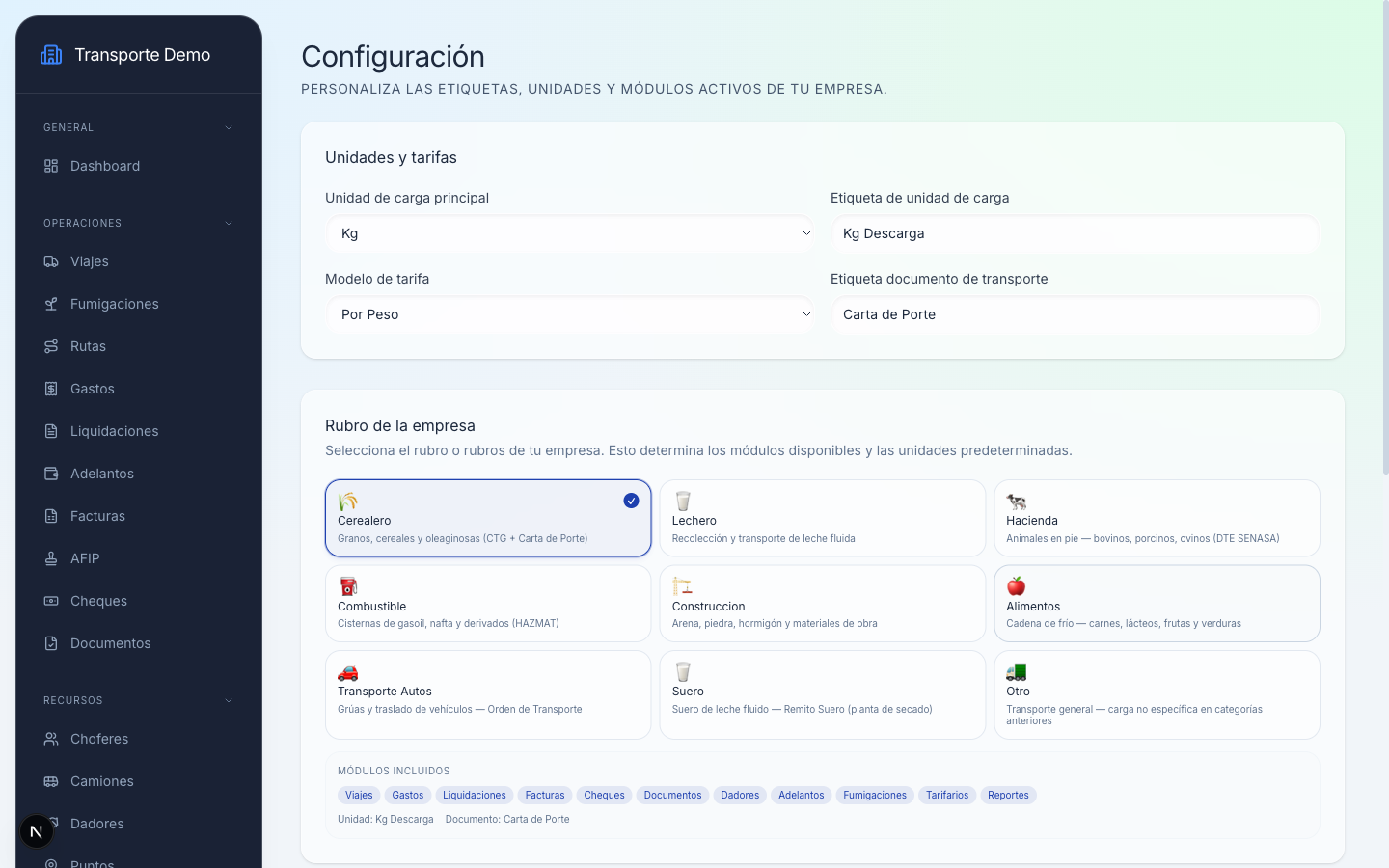
- Andá a
Administración → Configuración(/configuracion) - Cambiá las opciones que necesites
- Guardá
Lo que podés ajustar:
- Rubro principal y secundarios
- Unidad de carga (kg / litros / cabezas / m³…)
- Etiqueta del documento de transporte (Carta de Porte / DTE / Remito)
- Modelo de tarifa por defecto (por peso / por volumen / por unidad / por km / fija)
- Widgets del dashboard (qué KPIs querés ver)
Los módulos (fumigaciones, calidad, facturación electrónica con AFIP, etc.) los habilita Tramo para tu empresa: si necesitás uno, pedilo a soporte.
Crear categorías de gasto a tu medida
Las que vienen por defecto cubren lo básico (combustible, peaje, lavado, viático). Si tenés algo específico:
/configuracion→ sección "Categorías de gasto"- Click en "Nueva categoría"
- Cargá el código y el nombre
El código no se ve, sirve para identificar la categoría en reportes y filtros.
Configurar tipos de documento que controla el sistema
/configuracion→ sección "Tipos de documento"- Click en "Nuevo tipo"
- Indicá si aplica a
choferocamion, si es obligatorio, y cuántos días antes querés que te avise
Ej: para choferes solés cargar carnet, libreta sanitaria; para camiones: VTV, seguro, RTO.
Manejar el equipo
Video: Seguridad, roles y auditoría — usuarios, alta de un operario y permisos por rol.
Dar de alta un usuario
Administración → Usuarios(/usuarios)- Click en "Nuevo usuario"
- Cargá nombre, email y rol (
admin,operario,chofer)- Si el rol es
chofer, elegí Vincular a un chofer existente (el usuario ve los viajes, el contrato y el camión de ese chofer) o Crear chofer nuevo (un chofer vacío para completar después). Solo se ofrecen los choferes activos que todavía no tienen usuario.
- Si el rol es
- El sistema te muestra una contraseña inicial que tenés que compartirle al usuario
- Cuando entre, le va a pedir cambiarla
Vincular, cambiar o desvincular el chofer de un usuario
En Usuarios, cada usuario chofer muestra el chofer al que está vinculado. Si dice Sin chofer vinculado, usá Vincular chofer al lado del aviso: hasta que lo vincules, en su portal ve un aviso en lugar de sus datos.
- Cambiar chofer vinculado (ícono de cadena): pasa al usuario a otro chofer sin usuario. El chofer anterior queda libre.
- Desvincular (ícono de cadena cortada): el usuario se queda sin chofer. El chofer no se borra: conserva sus viajes, liquidaciones y saldos, y se puede vincular de nuevo.
- Un chofer que ya tiene usuario no se ofrece. Para pasarlo a otro usuario, primero desvinculalo del que lo tiene.
- Si editás un usuario y le cambiás el rol a
chofer, elegís en el mismo momento si lo vinculás a un chofer existente o si creás uno nuevo. Si deja de serchofer, se desvincula de su chofer, que tampoco se borra.
Editar permisos por rol
Los roles vienen con permisos sensatos por defecto. Si querés que un operario también pueda anular facturas, o que un chofer no pueda cargar gastos:
Administración → Roles y Permisos(/roles)- Elegí el rol que querés editar
- Marcá/desmarcá permisos
- Guardá
Los permisos siguen el formato
<entidad>:<accion>(ej.viajes:write). El asterisco*significa "todos los permisos".
Resetear la contraseña de un usuario
/usuarios→ buscá al usuario- Click en "Resetear contraseña"
- El sistema genera una contraseña temporal que tenés que pasarle
Desactivar un usuario
/usuarios→ buscá al usuario- Click en "Desactivar"
No lo borres si querés mantener el historial. Desactivado, no puede entrar más pero sus registros quedan vinculados (auditoría, viajes históricos, etc.).
Plata: liquidar, facturar y cobrar
Video: Liquidaciones a choferes — comisión, descuentos, liquidación pagada y saldo del chofer actualizado.
Generar una liquidación de chofer
Operaciones → Liquidaciones → Nueva liquidación(/liquidaciones/nueva)- Seleccioná el chofer
- Elegí el período (fecha desde / hasta)
- El sistema te muestra los viajes pendientes del chofer en ese rango con el monto que le corresponde
- Te muestra también los gastos y adelantos sin liquidar de ese chofer
- Revisá lo que se incluye (podés excluir items)
- Click en "Generar"
Se crea la liquidación en estado Pendiente con el cálculo automático:
total_flete_neto - total_monto_chofer - total_gastos - total_adelantos = total_neto a pagar
Marcar una liquidación como pagada
/liquidaciones→ click en la liquidación- Botón "Cambiar estado" → Pagada
Una vez pagada, los viajes/gastos/adelantos asociados quedan marcados como
liquidadoy no aparecen más en futuras liquidaciones.
Emitir una factura
Video: Tarifarios, facturación y AFIP — factura vinculada al viaje y comprobante con CAE.
Hay dos caminos: factura manual o factura electrónica AFIP. La factura manual alcanza para llevar la cuenta de lo que facturás y cobrás; la electrónica es opcional y solo aparece si tu empresa tiene habilitado el módulo de AFIP.
Factura manual:
Operaciones → Facturas → Nueva factura(/facturas)- Elegí tipo (emitida o recibida)
- Cliente/proveedor, número de comprobante, importe, fecha
- Vinculá los viajes que se facturan (opcional)
- Guardá
Factura electrónica AFIP (opcional: necesita el módulo habilitado y el certificado cargado):
Operaciones → AFIP(/afip)- Click en "Nuevo comprobante"
- Elegí el cliente, los viajes y la alícuota de IVA (el tipo A/B/C sale solo de tu condición frente al IVA y la del cliente)
- Click en "Emitir"
- El sistema pide el CAE a AFIP y devuelve el comprobante autorizado
Solo el admin puede emitir notas de crédito. Los operarios emiten facturas normales pero no notas de crédito.
Configurar AFIP por primera vez
Solo si tu empresa factura electrónicamente: nadie está obligado. Si todavía no ves AFIP en el menú, pedile a soporte que habilite el módulo.
/afip→ botón "Configurar"- Cargá CUIT, razón social, condición frente al IVA, punto de venta
- Subí el certificado (
certificate.pem) y la clave privada - Elegí ambiente (
homologacionpara probar,produccionpara emitir) - Click en "Probar conexión". La facturación electrónica queda activa al guardar.
Para editar después (por ejemplo, la razón social) dejá el certificado y la clave en blanco: se conservan los que ya cargaste.
Pausar o reanudar la facturación electrónica
En /afip, el interruptor Facturación electrónica activa la pausa o la reanuda. Pausada, nadie puede emitir comprobantes ni notas de crédito (el encabezado muestra Pausada), pero el certificado y la configuración se conservan, los comprobantes ya emitidos se siguen viendo y descargando, y los pendientes se pueden seguir confirmando. Para volver a emitir, prendé el interruptor de nuevo.
Cargar un cheque recibido
Operaciones → Cheques → Nuevo cheque(/cheques)- Número, banco, fecha de vencimiento, importe
- Estado inicial:
cartera - Subí la foto del cheque si querés
Después podés cambiar el estado a depositado o rechazado.
El dashboard te muestra cheques por vencer en 30 días. Configurá la alerta desde
/alertas.
Plata: cuándo te entra y cuándo te sale
Video: Flujo de caja y rentabilidad — caja a 90 días, cheques en cartera y margen por ruta y por camión.
Flujo de caja proyectado
- Andá a
Administración → Flujo de Caja(/flujo-caja) - Elegí el rango de fechas
- Vas a ver:
- Ingresos proyectados: facturas a cobrar
- Egresos proyectados: liquidaciones pendientes, cheques propios a vencer, gastos
- Saldo acumulado por día/semana
Cuenta corriente de un chofer
/choferes→ click en un chofer → "Ver cuenta" (también/choferes/[id]/cuenta)- Tabla de movimientos: viajes, adelantos, gastos
- Saldo neto al día
Mirar el negocio: reportes
Video: Flujo de caja y rentabilidad — rentabilidad por ruta y rendimiento por camión.
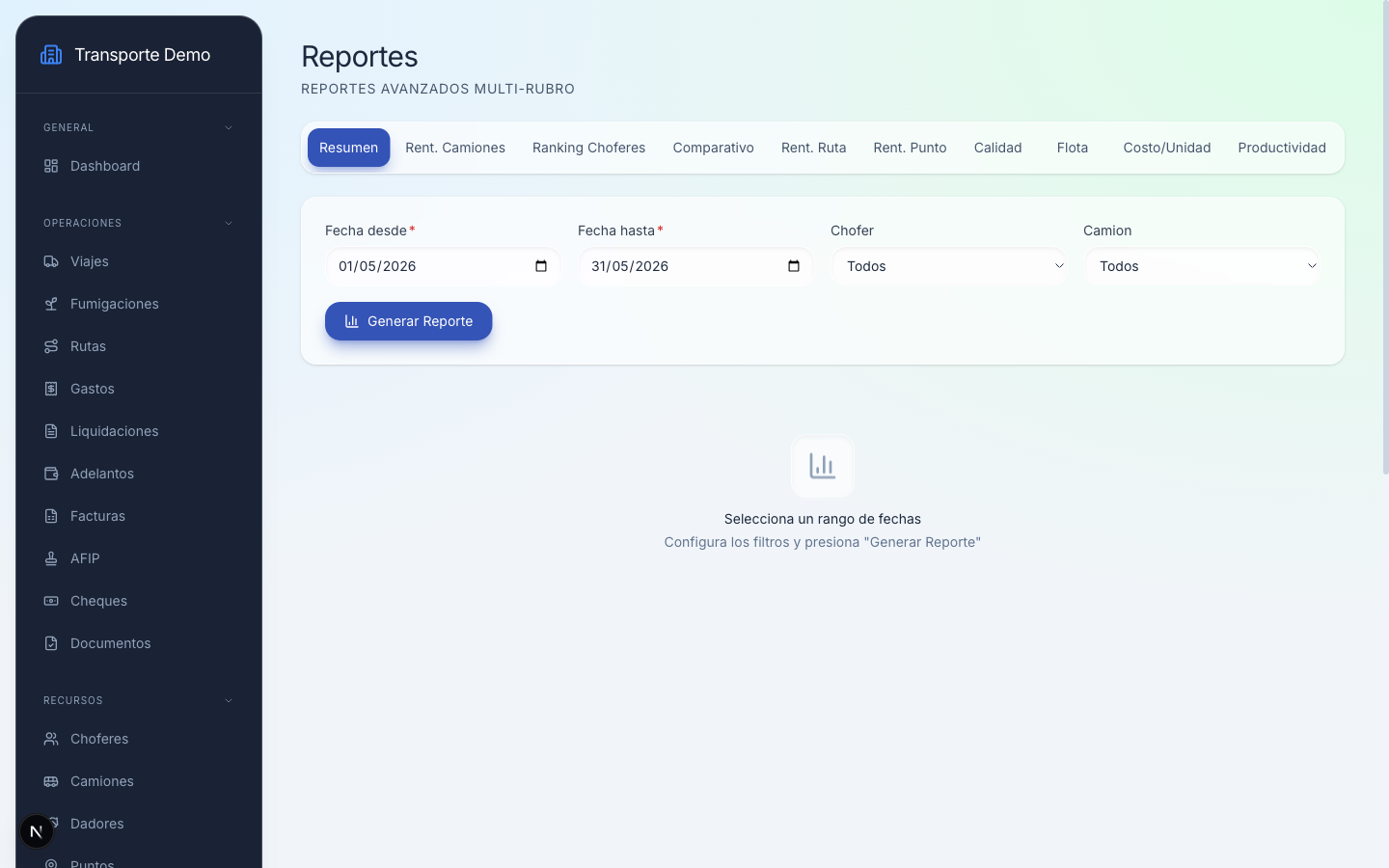
Andá a Administración → Reportes (/reportes). Tenés:
| Reporte | Para qué |
|---|---|
| Resumen | KPIs generales del período |
| Rentabilidad por camión | Cuánto deja cada unidad |
| Rentabilidad por ruta / punto | Qué rutas y puntos dejan más |
| Ranking de choferes | Quién factura más / mejor margen |
| Comparativo mensual | Mes a mes año contra año |
| Flujo de caja | Detalle del flujo proyectado |
| Utilización de flota | Cuántos días opera cada camión |
| Costo por unidad ($/tn, $/litro, $/cabeza) | Indicador clave del rubro |
| Productividad por chofer | Carga movida por chofer |
| Calidad — historial | Mediciones por viaje |
Todos exportables a CSV.
Exportar datos a CSV (solo admin)
Cada reporte tiene un botón "Exportar". También podés ir directo a las pantallas y exportar:
/viajes→ Exportar viajes/liquidaciones→ Exportar liquidaciones/gastos→ Exportar gastos/facturas→ Exportar facturas
Auditoría y seguridad
Video: Seguridad, roles y auditoría — la bitácora: fecha, usuario e IP de cada operación.
Ver quién hizo qué
Administración → Logs de Auditoría(/audit-logs)- Filtrá por usuario, entidad o rango de fechas
- Cada log muestra: usuario, acción (Create/Update/Delete), entidad, fecha, IP
Los logs son append-only: nadie puede borrarlos ni editarlos. Es tu evidencia ante cualquier auditoría externa.
Centro de alertas
Administración → Alertas(/alertas)- Configurá qué alertas querés que el sistema te muestre:
- Documentos vencidos / por vencer
- Cheques por vencer
- Viajes sin facturar
- Liquidaciones pendientes
- Gastos sin viaje asignado
- Activá / desactivá según tu operación
Las alertas también se ven inline en el dashboard. Si no querés ruido, podés desactivarlas individualmente.
Truco diario
Si entrás cada mañana y mirás estos tres lugares, vas siempre al día:
- Dashboard — para ver el estado general de un vistazo
- Alertas — para resolver vencimientos y pendientes
- Flujo de Caja — para no llevarte sorpresas a fin de mes
Operario
El motor del día a día: cargás viajes, controlás documentos, liquidás y facturás.
El operario es el motor de la operación diaria: carga viajes, controla documentos, prepara liquidaciones y emite facturas. Esta guía cubre las tareas que vas a hacer todos los días.
Video: Operario de tráfico — consola de tráfico, despacho de viajes, flota disponible y vencimientos.
Lo primero que ves: tu Dashboard
Dashboard (/dashboard) te muestra:
- Viajes y carga del mes
- Alertas operativas (lo que tenés que resolver)
- Saldos pendientes por chofer
- Documentos por vencer
Lo más útil del dashboard: te avisa qué chofer está esperando que le liquides.
Trabajar con viajes
Video: Despacho de viajes y carta de porte — alta del viaje con chofer, camión, tarifa y carta de porte.
Cargar un viaje nuevo
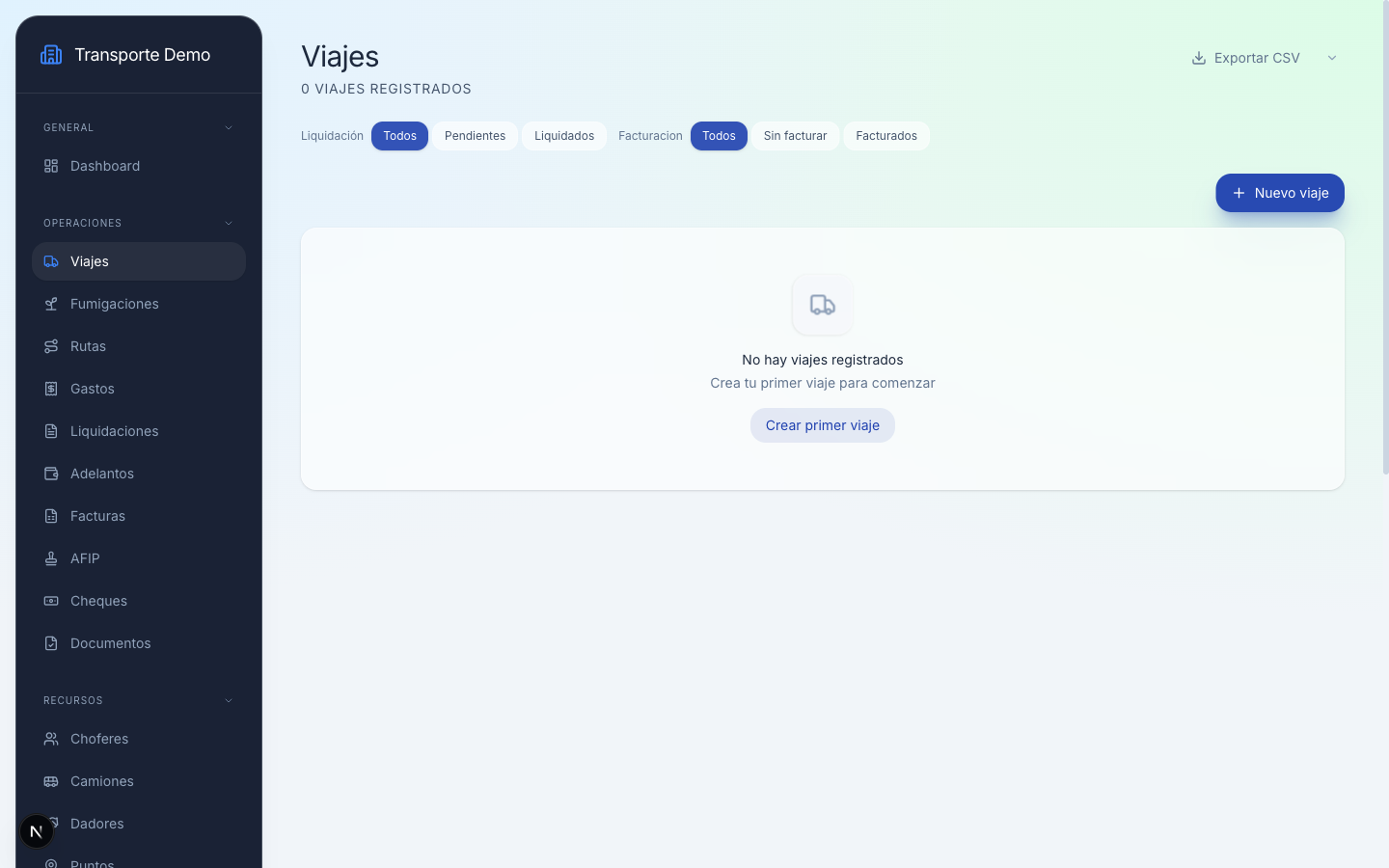
Operaciones → Viajes → Nuevo viaje(/viajes/nuevo)- Elegí fecha, chofer y camión
- Cargá origen y destino (podés elegir un punto guardado o escribir nuevo)
- Cantidad de carga y unidad (kg, litros, etc.)
- Tarifa: si tenés tarifarios cargados, el sistema sugiere la del par origen-destino
- Tipo de viaje:
propioodador— si es dador, elegilo y el sistema calcula la comisión - Número de documento de transporte (Carta de Porte / DTE / Remito según rubro)
- Si el rubro lo pide, completá campos regulatorios (CTG, DTE, HAZMAT)
- Click en "Guardar"
El sistema calcula automáticamente: flete_bruto = cantidad × tarifa, comisión_dador, flete_neto, monto_chofer y ganancia_empresa.
Duplicar un viaje (para rutas repetitivas)
- En
/viajes, click en los tres puntos de la fila - "Duplicar"
- Se abre el formulario pre-cargado con todos los datos
- Cambiá fecha (y lo que cambie) y guardá
Editar un viaje
/viajes→ click en la fila- Se abre
/viajes/[id]/editar - Modificá y guardá
Si el viaje ya está liquidado o facturado, algunos campos quedan bloqueados. Si necesitás cambiarlos, hablá con el admin para que anule la liquidación/factura primero.
Importar viajes desde CSV
Si venís de Excel:
/viajes/importar- Subí el archivo CSV (columnas: fecha, chofer, camión, origen, destino, cantidad, tarifa, etc.)
- Mapeá las columnas
- Vista previa
- Click en "Importar"
El sistema valida que choferes y camiones existan. Los que no encuentre te los marca para corregir antes de importar.
Rutas programadas (las que se repiten)
Video: Dadores, puntos y rutas programadas — frecuencia semanal y despacho de las rutas que se repiten.
Si una ruta es recurrente (ej. acopio → puerto todos los lunes y miércoles):
Operaciones → Rutas → Nueva ruta programada- Cargá nombre, chofer, camión, origen, destino, tarifa
- Marcá los días de la semana que aplica
- Activá la ruta
Después, para generar los viajes:
/rutas-programadas→ "Generar viajes"- Elegí el rango (ej. próxima semana)
- El sistema crea automáticamente todos los viajes según los días configurados
Cargar mediciones de calidad
Si el rubro tiene módulo de calidad activo (típicamente lechero, alimentos, suero):
- Abrí el viaje
- Pestaña "Calidad"
- Cargá cada medición (temperatura, humedad, grasa, sólidos, lo que aplique)
- El sistema te avisa si está fuera de rango
Cargar paradas multi-stop
Para viajes con varias cargas/descargas (típico lechero o construcción):
- Abrí el viaje
- Pestaña "Paradas"
- Agregá cada parada en orden: punto, tipo (carga/descarga), cantidad, hora
- Guardá
Trabajar con gastos
Video: Gastos operativos y adelantos — gasto en ruta con comprobante, costos por rubro y adelanto a un chofer.
Video: Control de combustible — autonomía de la flota, carga de tanque con odómetro y consumo por kilómetro.
Cargar un gasto
Operaciones → Gastos → Nuevo gasto(/gastos)- Fecha, chofer (quién lo hizo)
- Tipo (combustible, peaje, lavado, viático…)
- Monto, lugar, número de factura (si aplica)
- Si es gasto de viaje específico, vinculalo al viaje
- Subí la foto del comprobante (opcional)
- Guardá
Asignar un gasto a un viaje (post-carga)
A veces el gasto se carga sin viaje (porque no se sabía cuál). Después:
/gastos→ click en el gasto- Campo "Viaje asignado" → buscá el viaje
- Guardá
Los gastos vinculados a viajes inciden en la rentabilidad del viaje en los reportes.
Cargar un adelanto a un chofer
Operaciones → Adelantos → Nuevo adelanto(/adelantos)- Chofer, monto, fecha, descripción
- Guardá
El adelanto se va a descontar automáticamente en la próxima liquidación del chofer.
Liquidar choferes
Video: Liquidaciones a choferes — comisión, descuentos, liquidación pagada y saldo del chofer actualizado.
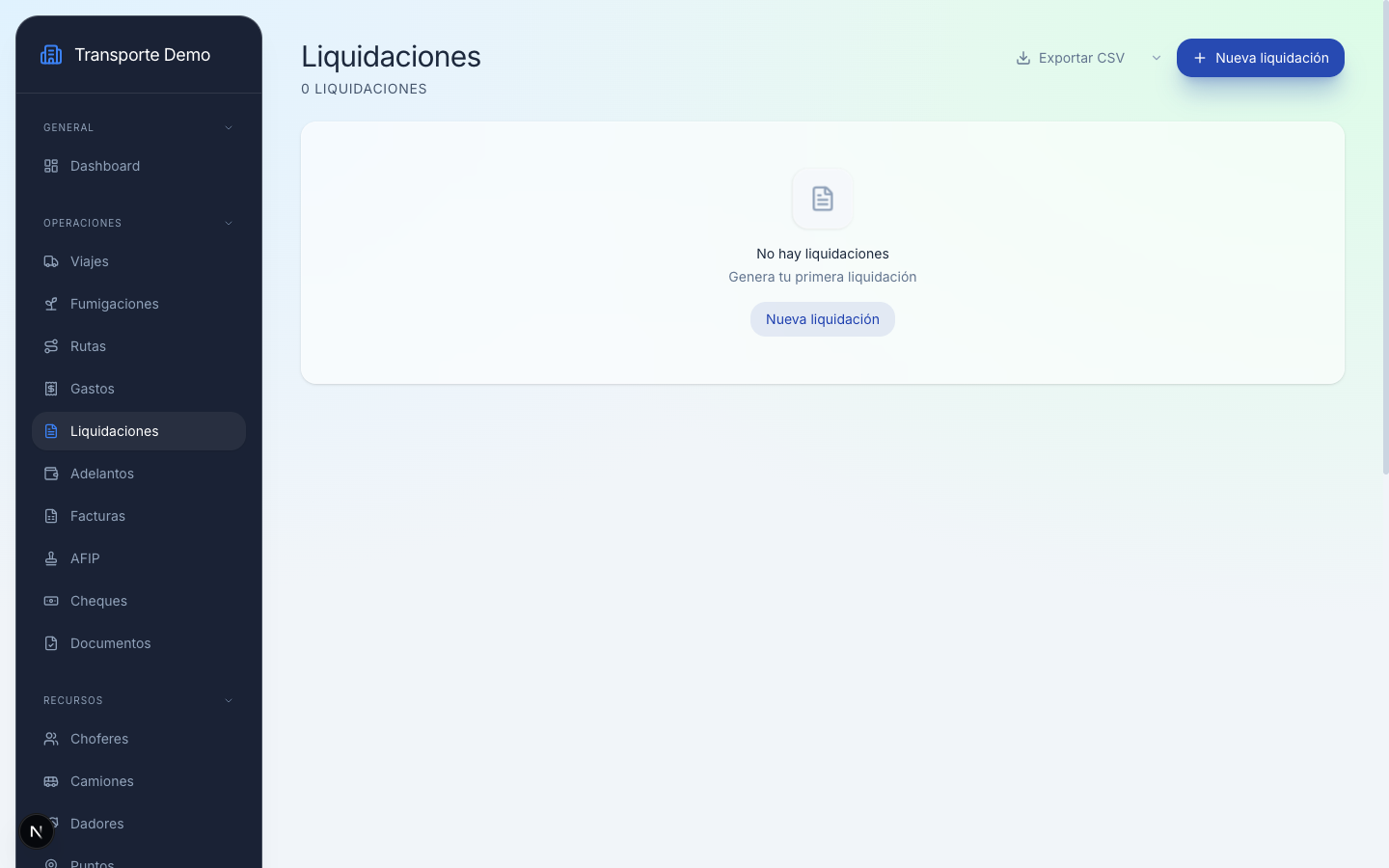
Generar la liquidación de la semana
Operaciones → Liquidaciones → Nueva liquidación(/liquidaciones/nueva)- Elegí el chofer
- Período: fecha desde / hasta
- El sistema te muestra:
- Viajes pendientes del chofer en ese rango
- Gastos pendientes
- Adelantos sin liquidar
- Revisá lo que entra (podés excluir items)
- Click en "Generar"
Se crea en estado pendiente con todos los cálculos hechos:
- Flete neto que generó
- Lo que le corresponde por contrato (porcentaje / monto fijo / sueldo + km extra)
- Gastos a descontar
- Adelantos a descontar
- Neto a pagar
Marcar como pagada
/liquidaciones→ click en la liquidación- "Cambiar estado" → Pagada
Una vez pagada, ya no podés editarla. Si tenés un error, el admin la puede anular.
Documentos: que nada venza sin enterarte
Video: Flota y vencimientos — semáforo de documentación y alta de un documento con alerta.
Cargar un documento
Operaciones → Documentos → Nuevo documento(/documentos)- Tipo (carnet, libreta sanitaria, RTO, seguro, VTV, lo que esté configurado en
/configuracion) - ¿De qué chofer / camión?
- Fecha de vencimiento
- Días de anticipación para alerta (por defecto 30)
- Subí el archivo si tenés la foto
Ver qué vence próximamente
/documentos→ pestaña "Vencimientos"- El sistema te lista lo que vence en los próximos 30 días (configurable)
- Renová y subí el nuevo cuando lo tengas
Calendario: todo lo que pasa en el mes
General → Calendario (/calendario) muestra en un solo lugar los vencimientos de documentos, los cheques en cartera, los comprobantes por cobrar, los viajes de cada día, las salidas previstas de las rutas programadas, las liquidaciones y tus eventos propios.
- Mes, Semana, Día o Agenda: cambiá la vista arriba a la derecha. En el celular abre en Agenda.
- Colores: rojo = vencido, ámbar = por vencer, neutro = vigente. Los viajes sin facturar llevan una marca ámbar al costado.
- Tarjetas: tocá "Vencidos" o "Por vencer (7 días)" para ver solo eso.
- Filtrar: apagá los tipos que no te interesan con los chips, o elegí un chofer o un camión.
- Detalle: tocá un evento para ver sus datos y saltar a su pantalla (un viaje te lleva a editarlo).
Cargar un recordatorio propio
Calendario → + Nuevo evento- Título (por ejemplo "Service AB123CD"), fecha y horario si corresponde
- Asocialo a un camión o chofer si aplica
- Elegí cada cuánto se repite (semanal, mensual, anual) y con cuántos días de aviso
- Cuando lo hagas, abrilo y tocá Marcar hecho: solo esa fecha queda cumplida
Si una salida prevista de una ruta ya no tiene sentido, generá el viaje desde
Rutas programadas: en cuanto el viaje existe, la salida prevista de ese día desaparece.
Facturas
Video: Tarifarios, facturación y AFIP — factura vinculada al viaje y comprobante con CAE.
Emitir una factura manual
Operaciones → Facturas → Nueva factura(/facturas)- Tipo:
emitida - Cliente, número de comprobante, importe, fecha
- Vinculá los viajes que estás facturando (opcional)
- Subí la imagen si querés
- Guardá
Emitir una factura electrónica AFIP
Es opcional: solo si tu empresa factura electrónicamente y el admin configuró AFIP. Si la facturación electrónica está pausada, no se puede emitir hasta que el admin la reanude; mientras tanto podés cargar facturas manuales.
Operaciones → AFIP → Emitir comprobante(/afip)- El tipo (A/B/C) sale solo de la condición frente al IVA de tu empresa y la del cliente
- Cliente: CUIT, razón social, condición IVA
- Importes (neto, IVA, total)
- Asociá viajes (opcional)
- Click en "Preview" para revisar
- Click en "Emitir"
El sistema pide el CAE a AFIP y vuelve con el comprobante autorizado. Podés descargar el PDF desde el listado.
Las notas de crédito las emite solo el admin. Si necesitás anular una factura, pedísela.
Marcar una factura como pagada / recibida
/facturas→ click en la factura- Editar → estado o cargá el cheque recibido
Cheques recibidos
Cargar un cheque
Operaciones → Cheques → Nuevo cheque(/cheques)- Número, banco, vencimiento, importe
- Estado:
cartera - Foto del cheque (opcional)
Después, cuando lo deposites:
- Click en el cheque → "Cambiar estado" → Depositado
Si rebota: "Rechazado".
Recursos: choferes, camiones, dadores, puntos
Video: Flota y parque automotor — camiones, acoplados y padrón de choferes.
Video: Dadores, puntos y rutas — alta de un dador y de un punto logístico.
Dar de alta un chofer
Recursos → Choferes → Nuevo chofer(/choferes)- Nombre, DNI, teléfono
- Si el chofer también tiene usuario para entrar al sistema, vinculalo (admin lo crea desde
/usuariosy vos lo asociás acá) - Modelo de pago:
- Porcentaje: cobra un % del flete neto (lo más común)
- Monto fijo: cobra un monto por viaje
- Sueldo + km extra: sueldo fijo mensual + tarifa por km extra sobre un mínimo
Dar de alta un camión
Recursos → Camiones → Nuevo camión(/camiones)- Patente, marca, modelo, año
- Tipo de vehículo (camión, acoplado, semirremolque, refrigerado, etc.)
- Capacidad y unidad (kg/litros)
- Si transporta materiales peligrosos, marcá HAZMAT habilitado
Dar de alta un dador de carga
Recursos → Dadores → Nuevo dador(/dadores)- Nombre, CUIT, contacto
- Porcentaje habitual: el % de comisión que cobra ese dador por viaje
- Condición frente al IVA (para emitirle facturas)
Crear un punto de carga/descarga
Recursos → Puntos → Nuevo punto(/puntos)- Nombre (ej. "Acopio La Pampa")
- Dirección, localidad, provincia
- Contacto si lo tenés
Los puntos quedan disponibles en el autocomplete cuando cargás viajes. Te ahorra escribir lo mismo cada vez.
Tip diario
Si seguís esta rutina, no se te escapa nada:
- A la mañana: cargá los viajes del día anterior (los que faltan)
- Cargá los gastos que vinieron por WhatsApp / papel
- Revisá las alertas — resolvé documentos por vencer
- A fin de semana: generá las liquidaciones de los choferes
- Cuando facturás a un dador, vinculá los viajes
Chofer
Vista mobile pensada para la ruta: tus viajes, gastos con foto y tu saldo.
Tu vista de Tramo está pensada para usarse desde el celular en la ruta. Es simple: ves tus viajes del día, cargás los gastos cuando pasan y consultás tu saldo cuando querés.
Video: Chofer profesional — viajes del día, gastos, combustible y saldo desde el celular.
Lo que ves cuando entrás
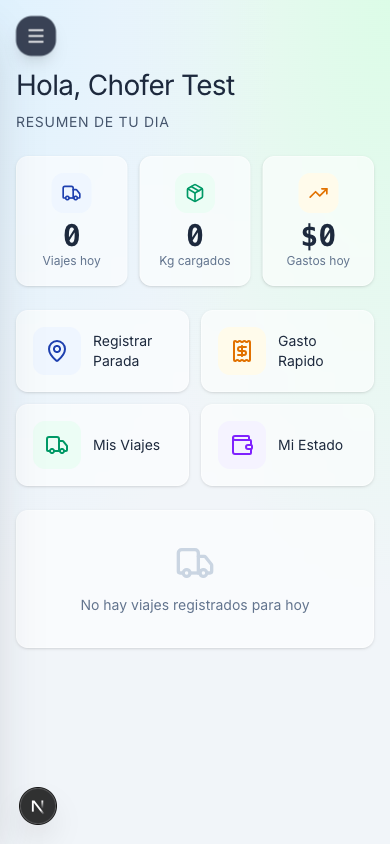
Tu inicio es Mi Cuenta → Inicio (/chofer):
- Viajes de hoy — los que te asignaron para el día
- Resumen del día — cuántos viajes, cuánta carga, gastos cargados
- 4 botones grandes de acceso rápido
Los 4 botones son:
- Registrar Parada — cuando hacés una parada en un viaje
- Gasto Rápido — para cargar un gasto al toque
- Mis Viajes — el listado completo de tus viajes
- Mi Estado — saldo y movimientos
Cargar un gasto en el momento
Video: Gasto y combustible desde el celular — mantenimiento con comprobante y carga de combustible con odómetro.
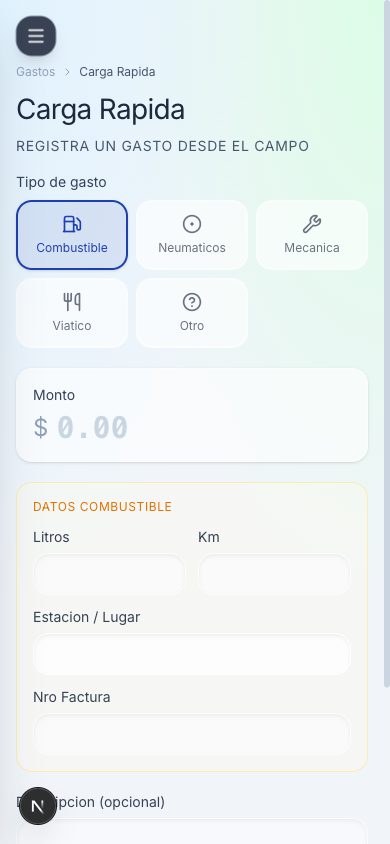
Cuando pasás por un peaje, cargás combustible, lavás el camión, lo que sea:
- Tocá Gasto Rápido (también podés ir a
/gastos/rapido) - Elegí el tipo (combustible, peaje, lavado, viático…)
- Cargá el monto
- Descripción corta (ej. "YPF Ruta 9 km 230")
- Sacale foto al ticket y subila (el botón sube directo desde la cámara)
- Guardá
Listo. Queda registrado y el operario lo ve al instante.
No tenés que asignarlo a un viaje. Si fue de un viaje específico, el operario lo asocia después desde su pantalla.
Registrar una parada
Video: Paradas en ruta — registro de una parada técnica o de descanso.
Cuando llegás a un punto de carga o descarga, o hacés una parada técnica:
- Tocá Registrar Parada (también
/chofer/parada) - Elegí el viaje del día
- Tipo de parada: carga, descarga, combustible, control, descanso, reparación
- Ubicación (escribilo o elegí un punto guardado)
- Si es carga/descarga, cargá la cantidad
- Hora de llegada / salida (se llenan automáticamente con la hora actual, podés ajustar)
- Observaciones si querés
- Guardá
Esto le permite al admin/operario ver dónde estuviste y con qué cargas.
Ver tus viajes
Video: Mis viajes — viajes asignados y cartas de porte.
Mi Cuenta → Mis Viajes (que apunta a /viajes filtrado para vos):
- Listado completo de los viajes asignados
- Filtros por fecha, estado de liquidación
- Click en un viaje para ver el detalle
Solo ves tus viajes, no los de otros choferes. Es lectura — no podés editarlos.
Ver tu saldo
Video: Estado de cuenta — saldo, movimientos y liquidaciones.
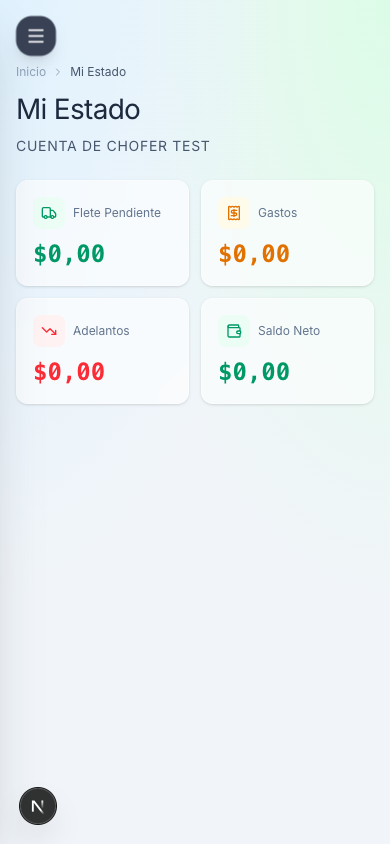
Mi Cuenta → Mi Estado (/chofer/cuenta) te muestra:
- Flete pendiente — lo que generaste con tus viajes y todavía no se liquidó
- Gastos — gastos que cargaste y todavía no se liquidaron
- Adelantos — adelantos que te dieron y todavía no se descontaron
- Saldo neto —
flete - gastos - adelantos. Si es positivo (verde), te van a pagar. Si es negativo (rojo), tenés un saldo en contra.
Más abajo: tabla de los últimos movimientos con fecha, tipo y monto.
Tus documentos
Si tenés documentos vencidos o por vencer (carnet, libreta sanitaria, etc.), el admin o el operario los cargan en el sistema y vos los ves desde la app (sin poder editarlos).
Si te vence algo, hablalo con el admin para que te lo carguen actualizado antes de que sea un problema en la ruta.
Tu calendario
Calendario (/calendario) te muestra, ordenado por día:
- tus documentos y los del camión que manejaste en el último mes o que tenés en viajes cargados (licencia, VTV, seguro…), en rojo si vencieron y en ámbar si están por vencer;
- tus viajes y tus liquidaciones;
- los recordatorios que te asignen a vos y los que el admin marque como visibles para todos los choferes.
En el celular se abre como una lista de los próximos días. No ves datos de otros choferes ni la plata de la empresa (cheques, facturas).
Cambiar tu contraseña
- Tocá tu nombre arriba a la derecha
- "Cambiar contraseña" (
/cuenta/contrasena) - Cargá la actual y la nueva (dos veces)
- Guardá
Lo que NO podés hacer (y por qué)
Tu rol es de lectura + carga rápida de gastos. No vas a poder:
- Crear, editar o eliminar viajes (lo hace el operario o el admin)
- Ver ni editar los datos de otros choferes
- Ver reportes globales o rentabilidad de la empresa
- Cambiar configuración del sistema
Si necesitás algo de eso, hablá con tu admin u operario.
Truco diario
- A la mañana, abrí el inicio (
/chofer) y mirá tus viajes del día - Cada vez que cargás combustible o pagás un peaje: 30 segundos para sacar la foto y cargarlo en Gasto Rápido
- Cuando llegás a un punto, Registrar Parada (te toma 20 segundos)
- A fin de semana o de mes, mirá Mi Estado para ver tu saldo